21 January 2020

Maneira troka Background foto iha Ms. word

Maneira troka Background foto iha Ms. word

      Ollaa belun sira....iha tutorial ida ne'e ha'u hakarak fahe oituan kona-ba oinsa troka kor backgroud foto. Normalmente atu troka background baibain utiliza aplikasaun /software desing grafic hanesan Photoshop, corelDraw no seluk tan.
     Dalaruma utiliza aplikasaun sira hanesan desing grafic refere la fasil atu troka background. Sa tan ho sira ne'ebe mak foin aprende kona-ba komputador, klaru katak difisil tebes. Tamba ne'e mak ha'u halo tuturial ida ne'e atu ajuda belun sira ne'ebe mak hakarak troka kor background foto medidas hanesan 2x3 ka 3x4 ou kualker medidas.
   

    Maneira ne'ebe mak ha'u halo ne'e laos utiliza aplikasau dising grafiku, maibe uza microsoft office word. Di'ak, oinsa mak atu troka kor background foto mak ho maneira hanesan tuir mai :

    Maneira troka kor background foto iha Ms. word

1. Loke aplikasaun Microsoft office word
2. Klike iha menu Inser depois klike > Pictures 
3. Hili foto ne'ebe mak belun sira atu troka ninia background depois klike Open maka mosu hanesan imajen tuir mai ne'e.

2. Mosu hanesan imajen iha leten ne'e mak belun sira klike foto ida ne'ebe mak atu troka background, maka sei mosu menu Format iha leten. Depois klike iha menu Format > Remove Backgound hanesan imajen iha kraik ne'e.


3. Tuir mai utiliza butaun sira (imajen kraik sirkulu mean laran) ne'e hodi muda lina sira ne'e to'o batas background depois klike Keep Changes. mak sei mosu hanesan imajen iha numeru 4.


4. Bainhira belun sira klike ona Keep Changes mak sei mosu hanesa imajen iha kraik ne'e. Belun sira klike iha menu Inser depois > Shapes no hili shapes rectagulu. 


5. Tuir mai sei mosu hanesa imajen iha kraik ne'e, belun sira klike iha  Shape Fill atu troka ka hili kor depende ita, depois klike iha Wrap Text no hili Behind Text mak shape refere otomatika muda ba kotuk, maka sei mosu hanesa imajen iha numeru 6.


6. Bainhira belun sira edit hotu ona mak sei mosu relustadu hanesan iha imajen iha kraik ne'e.


Ida ne'e mak esplikasaun badak kona-ba oinsa troka background foto utiliza microsoft office word. Karik belun sira iha duvidas ou sujestaun ruma bele tau iha kolum komentariu okos.  Ikus liu keta haluha follow me > muda tun (scroll down ) iha kraik hanehan tombol azul (ikuti).
Obrigadu barak
๐Ÿ˜Ž

18 August 2019

Maneira halo Indice iha Microsoft office word

Maneira halo indice iha Microsoft office word

     Ola belun sira....Biotek-fmf agora badinas hakerek artikulu sira ne'ebe mak ligasaun ho ita nia atividades loron-loron nian akakakaka๐Ÿ˜„๐Ÿ˜…๐Ÿ˜†..... Di'ak belun sira iha tutorial ida ne'e fahe oituan kona-ba oinsa halo Indice iha microsoft office word, ezemplu idice hanesan imajen okos ne'e.


          Iha livru ka buku ida ou traballu eskola, monografia, deskripsi, relatoriu sempre hakerek tuir sistematika ne'ebe mak iha. Sistematika nia laran sempre iha pajina indice. Indice nia funsaun atu fasil no lalais buka pajina topiku ka subtopiku. Iha maneira rua ne'ebe mak halo pajina indice, primeiru halo ho manual no seluk automatika. Maibe manual di'ak liu no hare furak liu duke automatika. 

      Maneira halo pajina indice iha Microsoft office word mak hanesan tuir mai ne'e:

1. Loke file word ka traballu eskola ou monografia ne'ebe mak belun sira halo antes. No halo indice tuir sistematika, ezemplu hanesan imajen iha kraik ne'e.


2. Block indice ne'e hotu (CTRL + A) depois klike menu Home > paragraph hanesan imajen iha kraik ne'e.

3. Tuir mai mosu menu paragraph hanesan imajen kraik ne'e belun sira klike iha Tab


4. Tuir mai mak ita halo Tab Stop. Ezemplu iha ne'e ha'u sei halo Tab Stop rua:
Tabs Stop primeiru (atu halo ponto ponto automatika)
       Tab Stop position = 13 cm (depende ba margin kertas, bele troka)
       Aligment = left
       Leader = 2......
Depois belun sira klike Set


Tab Stop segundu (atu halo numeru pajina)
       Tab stop position = 14 cm
       Aligment = Right
       Leader = 1 None
Depois klike Set > Ok

5. Tuir mai belun sira tau kursor iha liafaun ikus nia oin depois hanehan butaun Tab iha keyboard mak sei mosu pontu pontu automatika, depois hakerek/ketik numeru pajina.


Belun sira ida ne'e mak esplikasaun badak kona-ba oinsa halo indice iha microsoft office word. Espera katak ho esplikasaun badak ne'e bele ajuda belun sira. Karik iha duvidas bele fo komentariu iha kolum komentariu kraik. Obrigadu barak e Bom aproveita!!!


16 August 2019

Maneira atu halo distansia/espasu fraze iha Ms. word

Maneira atu halo distansia/espasu fraze iha Ms. word   

  Iha Ms. word ita bele halo distansia ka espasu fraze iha paragrafu ida-idak, baibain maneira ida ne'e ita uza iha momentu ketik dokumentu ruma hanesan halo monografia, relatoriu, no seluk tan.
Atu halo distansie ka espasu fraze/lina iha microsoft office word maka hanesan maneira sira tuir mai ne'e :

     Maneira Primeiru :

1. Belun sira bele loke dokumentu word ne'ebe mak rai iha device (laptop, flash disk, nst) ka bele loke word no ketik testu ruma, depois block paragrafu balun ou bele ne'ebe mak atu hatur distansia/espasu ka bele mos block testu ne'e hotu ho maneira hanehan butaun CTRL + A. Tuir mai klike iha Tab Home, hili paragraf dialog iha ribbon, hanesan imajen iha kraik ne'e.


2. Bainhira klik ona iha kotak dialog pargraf maka sei mosu hanesan imajen iha kraik ne'e.
Klike iha Tab Indents and Spacing, depois iha line spacing hatur espasu ne'ebe mak ita hakarak, maibe baibain espasu standar mak 1,5 line. Alende ne'e mos belun sira bele hatur Spacing Before no After ne'ebe mak distansia entre paragrafu, maibe karik belun sira hakarak normal mak husik mamuk ka bele numeru Before no After 0, depois klike Ok, mak espasu testu ka paragrafu refere sei mudansa.


    Maneira Segundu :

     Block hotu testu ne'ebe mak hakarak atu muda ninia distansia/espasu ho maneira hanehan butaun keyboar CTRL + A, depois klike liman-loos iha mouse no hili paragrafu mak opsaun paragrafu mosu automatikamente hanesan  maneira primeiru nian.
Atu seting hanesan maneira primeiru ne'ebe ha'u la presiza ketik fila-fali.


Obrigadu barak๐Ÿ˜Ž

05 August 2019

Oinsa halo medidas foto 2x3, 3x4, 4x6, 2R, 4R iha Ms. Office Word

Oinsa halo medidas foto 2x3, 3x4, 2R, 4R iha Ms. word

       Olla belun sira... iha ne'e ha'u hakarak fahe oituan kona-ba oinsa halo medida foto 2x3, 3x4, 4x6 ou 2R, 3R. Karik belun sira utiliza aplikasaun desing grafik hanesan photoshop, corelDraw dalaruma susar oituan. Sa tan ho belun sira ne'ebe foin mak aprende kona-ba komputador klaru katak difisil tebes. Tamba ne'e mak ha'u halo tutorial kona-ba oinsa halo medidas foto 2x3, 3x4 ou medidas saida de'it iha microsoft office word.
      Ita hotu hatene katak, halo medidas foto 2x3, 3x4 hanesan buat ne'ebe mak ita hasoru beibeik, hanesan, bainhira ita presiza atu ba registu eskola, serbisu ou halo kartaun identidade ruma ne'ebe mak presiza foto ho medidas hanesan esplika ona iha leten ne'e, maka belun sira utiliza de'it aplikasaun microsft office word hodi halo foto ninia medidas saida de'it.
ezemlu foto medidas 3x4 


      Maneira halo medidas foto 2x3, 3x4, 4x6, 2R, 3R ka 
kualker medidas mak hanesan tuir mai:

1. Loke aplikasaun microsoft office word no klike iha menu Insert > Pictures depois hili foto ne'ebe mak atu halo ninia medidas depois klike Open, hanesan imajen iha kraik ne'e.


2. Tuir mai, belun sira klike mouse liman-loos (klike kanan) iha foto refere depois hili Size and Position, hanesan imajen iha kraik ne'e.


3. Bainhira belun sira klike ona iha Size and Position mak sei mosu janela foun hanesan imajen iha kraik ne'e.
    NB : iha ne'e ha'u halo medidas foto 3x4
           1. Heigh > Absolute = 4 cm (depende ita)
           2. Width > Absolute = 3 cm (depende ita)
Depois de tau medidas foto belun sira hasai/halakon tiha check list depois klike Ok.


4. Bainhira belun sira seting hotu ona mak sei mosu resultadu hanesan iha imajen tuir mai ne'e.
NB : imajen iha kraik ne'e foto ida de'it maibe tamba ha'u copas (copy paste) no halo nakonu tiha pajina surat-tahan.


Karik belun sira hakarak atu troka ninia kor background mak bele klike iha titulu ida ne'e 

Ida ne'e mak esplikasaun badak kona-ba oinsa muda/halo medidas foto 2x3, 3x4 ou kulker medidas utiliza aplikasaun microsoft office word. ikus liu keta haluha follow me > muda tun (scroll down)  iha kraik no hanehan tombol azul (ikuti).
Obrigadu barak e Bom Aproveita guyss
๐Ÿ˜Ž

25 July 2019

Maneira halo lina iha kop surat okos

     Maneira halo lina iha kop surat okos

        Holla belun sira....di'ak ka lae??? espera imi hotu sempre di'ak, iha biban ida ne'e Biotek-fmf halo tutorial kona-ba oinsa mak bele halo lina iha kop surat nia okos. Di'ak belun sira antes ita atu ba iha ne'eba primeiru ita tenke hatene uluk lai saida maka surat kop ??? Kop surat ka ita hanaran surat nia ulun,  baibain ita haree iha karta hanesan deklarasaun, karta justifikasaun, ou karta importante ruma ne'ebe mak iha leten liu. Kop surat ne'ebe mak ita haree sempre lina iha nia okos, funsaun tamba saida maka tenke tau lina iha kop okos admin moos seidauk komprende, maibe klaru katak tau lina iha kop okos ita haree karta refere furak no kapaz tebes.

Maneira atu halo lina iha kop surat okos mak hanesan tuir mai ne'e :

1. Belun sira loke word halo kop surat (ezemplu hanesan imajen kraik ne'e kop lina seidauk iha okos).


2. Tau kursor pas** iha kop nia okos
3. Depois belun sira hili menu Home > Border and Shading hanesan imajen iha kraik ne'e.


4. Mosu hanesan imajen iha kraik ne'e belun sira hili (Style) depende, depois iha Setting hili None > Ok.


5. Tuir mai nafatin tau kurso iha kop nia okos
6. Depois hili menu Home > Top Border halo tuir imajen iha kraik ne'e.


7. Karik hotu ona maka ninia resultadu hanesan imajen iha kraik ne'e.


       Iha moos maneira seluk ne'ebe mak halo automatika : 

     Maneira seluk ne'ebe halo kop surat automatika mak, hakerek/ketik de'it simbolu/sinais sira hanesan tuir mai ne'e iha kop okos depois Enter.

1. Halo kop surat hanesan iha leten 

2. Depois tau kursor pas pas iha kop nia okos
.
3. Hakerek/ketik simbolu trasu dalatolu (---) depois Enter maka sei mosu lina iha kop okos
4. Hakerek/ketik simbolu igual dalatolu  (===) depois Enter maka sei mosu lina doubel iha kop okos
5. Hakerek/ketik simbolu asentu til dalatolu (~~~) depois Enter maka lina hanesan ho asentu til
6. Hakerek/ketik simbolu (###) > Enter maka lina sei mahar no kapas
7. Hekerek/ketik simbolu  (***) > Enter maka lina sei sai pontu-pontu

Ida ne'e mak esplikasaun badak kona-ba oinsa halo lina iha kop surat okos. ikus liu keta haluha follow me > muda tun (scroll down) hanehan tombol azul (ikuti).
Obrigadu barak!!!
๐Ÿ˜Ž


16 July 2019

Konese Menu Microsoft office Word

Konesementu jeral Menu Microsoft Office word

     Microsoft office word iha ninia menu barak ne'ebe mak iha laran, tamba ne'e mak belun foin atu aprende kona-ba Microsoft Office word maka presiza atu hatene no konese menu sira ne'ebe eziste iha Ms. word, dalaruma buat ne'e baibain de'it maibe ita tenke hatene no konese antes atu aprende Microsft word.
     Tuir mai esplikasaun detallu kona-ba menu ms. word :

Office Button
Office button iha oin rua, area liman-loos no area liman-karuk. Iha area liman-karuk konteudu hanesan; New, Open, Save, Save as, Prepare, Publish no Close. Maibe iha area liman-loos nian konteudu file dokumentu ne'ebe mak foin loke.

NB : 
New : atu halo file dokumentu foun
Open : atu loke file dokuemntu ne'ebe maka rai iha komputador ka device
Save : atu rai file dokumentu ne'ebe mak ativu ne'e
Save as : atu rai file dokumentu ba formatu ne'ebe iha
Print : atu imprime file dokumentu ne'ebe mak ativu ne'e
Publish : atu halo filedokumentu ativu ba website/blog/pdf/ no seluk tan
Close : atu taka file dokumentu ne'ebe maka loke hela

Tab Menu no Ribbon
Konteudu Tab menu no Ribbon refere mak Icon sira ne'ebe mak utiliza hodi halo mudansa ba testu iha microsoft word nia laran.

Quick Access
Konjuntu husi Shortcut ne'ebe halo lalais prosesu hanesan rai (Save), hamosu fali (Undu)

Title 
Atu hatudu titulu dokuementu refere ne'ebe mak ativu hela

Document Area
Area ka pajina testu nian, atu hakerek(ketik) ka hadi'a (edit) testu

Horizontal no Vertical Scroll Bar
Utiliza atu muda area/pajina dokumentu nian

Status Bar
Atu hatene pajina, liafuan, fraze hira iha dokumentu refere

Obrigadu barak e bom aproveita
๐Ÿ˜Ž

12 July 2019

Maneira halo pajina Cover furak no kapas liu utiliza Ms. word

Maneira halo pajina cover ne'ebe furak no kapas liu utiliza Microsoft office word

     Pajina cover ka iha lian melayu dehan halaman sampul, ne'ebe dokumentu ida ita hare uluk antes konteudu. Ba belun sira ne'ebe maka hakarak atu dezenu pajina cover la presiza instal tan aplikasaun desing grafiku hanesan corelDraw, photoshop, ou aplikasaun desing grafiku seluk iha belun sira nia komputador ka laptop. Maibe iha maneira simples no fasil mai ita atu dezenu cover utiliza aplikasaun Microsoft office word. 
     Cover sira ne'ebe ita halo, sei utiliza ba hakerek, hanesan ha'u estudante uza ba pajina cover traballu eskola, pajina cover mini monografia, pajina cover relatoriu estajiu no moos hakerek servisu seluk. Tamba ne'e maka iha biban ida ne'e admin Biotek-fmf halo ona tutorial ida kona-ba Maneira halo pajina cover ne'ebe furak no kapas liu... Iha tutorial ida ne'e ita sei dezenu pajina cover hanesan imajen iha kraik ne'e.

Maniera halo pajina cover ne'ebe furak no kapas liu maka hanesan tuir mai :

1. Loke aplikasaun Microsoft word iha belun sira nia komputador, depois klike iha menu Layout no tuir tan klike iha Size hili surat-tahan A4, hanesan imajen iha kraik ne'e.


2. Tuir mai belun sira nafatin iha menu layout depois hili Margins no klike iha Custom Margins maka sei mosu hanesan imajen iha numeru 3.

3. Bainhira belun sira klike iha Custom Margins maka mosu janela foun hanesan imajen tuir mai ne'e, belun sira troka medidas surat-tahan centimentru troka hotu ba numeru 0, ho maneira klike Tab Margins no Margins Top = 0 , Left = 0 , Botton = 0 , Right = 0 , klike Ok.

4. Tuir mai belun sira belun sira hatam Shapes (rectagulu, triangulu depende) klike iha menu Insert > Shapes. 


5. Depois de belun sira hatama Shapes ba laran (iha ne'e ha'u insert shapes rectagulu), belun sira klik shapes refere maka automatika menu Shape Format mosu, belun sira klike menu refere depois klik iha Edit Points hanesan imajen iha kraik ne'e. 


6. Bainhira belun sira klike ona iha Edit points hanesan esplikasaun numeru 5, maka automatika ponto iha shapes ninia sikun sei mosu, maka tuir mai belun sira klike iha ponto kor metan iha shapes nia sikun maka sei mosu ponto kor mutin rua, no belun sira klike pontu kor mutin refere depois dada hanesan imajen iha kraik ne'e (ponto muda/dada sa'e). Depois de muda/dada pontu belun sira copy shape refere ho maneira klike shape ne'e depois hanehan butaun CTRL iha tekladu depois muda tun shapes refere (halo rua).


7. No tuir mai shapes ne'ebe maka ohin belun sira kopia ka dada tuin ne'e ita atu idenfika ho fasil maka tenke troka tiha ninia kor ho maneira; belun sira klike iha menu Shape Format klike Shape Fill atu troka kor (depende), depois iha Shape Outline hili No outline no shape refere sei iha oin liu, tan ne'e ita muda tiha ba kotuk ho maneira klike iha Send Backward depois hili Send to Back maka Shape kor matak ne'e muda ona ba kotuk.


8.  a). Tuir mai maneira atu troka shapes ho imajen ka foto
    Belun sira klike Shape ne'ebe maka atu troka ho foto ne'e depois klike liman loos iha mouse depois klike Format Shapes maka mosu hanesan imajen iha kraik ne'e (mosu iha liman loos nian). Depois klike iha Fill > Picture or texture fill > Insert Picture... klike iha File depois hili foto ne'ebe maka sai tarjetu atu halo cover.

 b). Maneira atu halo kor gardiasi ba Shape :
Hanesan esplikasaun (a) depois belun sira klike iha Gradient fill > Type > Linear depois iha Angle >0 depois muda kor hanesan imajen iha kraik ne'e.

9. Bainhira belun sira halo tuir hotu ona prosesu sira iha leten ne'e maka sei hanesan imajen tuir mai ne'e. Gradiasi kor matak/modok halo tuir prosesu sira hanesan imajen iha kraik ne'e.


10. Depois, tuir mai bainhira hotu ona prosesu iha numeru 9 maka iha prosesu tuir mai belun sira tau deskipsaun, titulu,  naran (insert text) klike iha menu Inster > WordArt hakerek/ketik deskripsaun ne'ebe presiza.


11. Bainhira belun sira tau ona testu maka belun nia resultadu hanesan imajen iha kraik ne'e.

resultadu final dezenu pajina cover

Tuir mai ezemplu pajina cover ne'ebe maka ha'u dezenu uza aplikasaun  microsoft office word :

Ezemplu pajina cover traballu individaul (eskola) 

1

2

3
4
5


     Ida ne'e mak esplikasaun badak kona-ba oinsa maka halo pajina cover furak no kapas liu utiliza aplikasaun  microsoft office word, karik belun sira iha duvidas ou sujestaun bele fo komentariu iha kolum komentariu kraik. 
Obrigadu barak e Bom Susesu!!!
๐Ÿ˜Ž

03 July 2019

Maneira halo pajina portrait no landscape tuir malu iha dokumentu ida


     Maneira halo pajina portrait no landscape tuir malu iha dokumentu ida nia laran - 

Halo dukumentu ruma microsoft word iha orientasaun surat-tahan iha oin rua; ida portrait no ida seluk ladscape. Ezemplu, ita halo dukumentu rua ida ho modelu landscape no ida seluk portrait ne'ebe file refere ita ketik iha dokumentu word ida nia laran.
     Afinal iha microsoft word ita muda surat-tahan ba landscape automatika pajina sira tuir malu iha okos sai hotu landscape no bainhira ita muda kertas ba portrait mos hanesan pajina iha okos automatika sai hotu portrait.
     Entaun agora sai duvidas mai ita, oinsa ita bele muda surat-tahan ho modelu landscape no portrait iha dokumentu ida nia laran??? Hatan Bele muda. Ho fitur ne'ebe mak iha microsoft word ita bele muda pajina rua tuir malu ho landscape no portrait, atu klaru liu tan akompana maneira tuir mai:

     Maneira halo pajina portrait no landscape tuir malu iha dokumentu ida nia laran, maka :

1. Ezemplu simples; belun bele loke microsoft word iha belun ninia komputador, no halo pajina rua ho default surat-tahan word ninia pozisaun portrait/hamrik los, hanesan imajen iha kraik ne'e.


2. Tuir mai belun tau kurso iha pajina ida ne'ebe mak atu halo sai landscape (ezemplu; admin halo landscape ba pajina 2), depois klike iha menu Layout ka Page Layout > depois klike Breaks > tuir mai klike Next Page. hanesan imajen iha kraik ne'e.


3. Tuir tan mai tau kursor ba pajina 2 (pajina ne'ebe mak atu sai landscape) depois klike Layout/Page Layout > Orientation > hili Landscape.


4. Bainhira maneira sira iha leten hotu ona mak sei hatudu resultadu hanesan imajen iha kraik ne'e.


Esplikasaun kona-ba halo pajina rua tuir malu ho surat-tahan ninia pozisaun portrait no landscape mak to'o iha ne'e. Karik iha liafaun balun ne'ebe mak seidauk klaru bele fo sujestaun, ideias ne'ebe mak konstrutivu favor rai hela iha kolum komentariu nian ho objetivu atu bele hadi'a di'ak liu tan Biotek-fmf iha futuru. 
 Obrigadu barak 
๐Ÿ˜Ž


Maneira atu hatene espasu/fraze belit malu iha ms. word


       Halloo belun .... sai ona vitima ba problema espasu ka fraze liafuan iha iha Ms. word ne'ebe mak belit malu, tamba problema refere impede de'it belun sira nia serbisu halo dokumentu ruma. Karik ita atu hatur fila fali espasu sira ho manual kleur demais no gasta tempu de'it.
    Problema ida hanesan ne'e baibain akontese iha Ms. word 2010 ka word 2013 no belun sira rai ho formatu hanesan Ms. word 2010 ka word 2013, no depois belun loke fila fali dokumentu refere iha rental ka komputador/laptop seluk ne'ebe mak sei uza Ms. word 2007 mak automatika dokumentu refere espasu halai arbiru no fraze liafuan sira belit malu, hanesan imajen iha kraik ne'e;

testu liafuan fraze belit malu iha word
     Hanesan imajen iha leten ne'e fraze ka liafuan sira belit malu iha word ema  lee la komprende. Agora oinsa atu resolve problema refere??? Maka halo tuir maneira tuir mai :

    Maneira resolve espasu/fraze/liafuan belit malu iha ms. word mak :

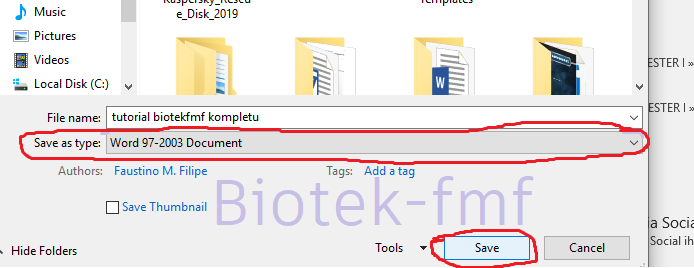
1. Karik belun ketik dokumentu ruma utiliza microsoft office word 2010 ka 2013, ou word ne'ebe mak versaun foun atu espasu no liafaun sira labele belit malu bainhira belun loke dokumentu refere iha rental ka komputador seluk maka belun rai /Save dokumentu refere ho formatu tipu word 97-2003, ho maneira mak hanesan tuir mai ne'e :

 a). Loke belun ninia dokumentu ne'ebe mak ketik ona ne'e, depois klike iha File > tuir mai Save as > iha Save as type belun hili word 97-2003 Document > depois klike Save.


b). Se belun halo tuir maneira iha leten Save as Type word 97-2003 Document maka dokumentu refere belun loke fali iha komputador saida de'it no microsoft office word ho versaun saida de'it dokumentu refere espasu nafatin no liafuan/fraze sira la belit malu

Ida ne'e mak maneira oinsa atu hatene fraze/liafuan ne'ebe mak belit malu iha ms. word. Ikus liu Obrigadu barak. e Bom susesu๐Ÿ˜Ž


Recent post