05 August 2019

Oinsa halo medidas foto 2x3, 3x4, 4x6, 2R, 4R iha Ms. Office Word

Oinsa halo medidas foto 2x3, 3x4, 2R, 4R iha Ms. word

       Olla belun sira... iha ne'e ha'u hakarak fahe oituan kona-ba oinsa halo medida foto 2x3, 3x4, 4x6 ou 2R, 3R. Karik belun sira utiliza aplikasaun desing grafik hanesan photoshop, corelDraw dalaruma susar oituan. Sa tan ho belun sira ne'ebe foin mak aprende kona-ba komputador klaru katak difisil tebes. Tamba ne'e mak ha'u halo tutorial kona-ba oinsa halo medidas foto 2x3, 3x4 ou medidas saida de'it iha microsoft office word.
      Ita hotu hatene katak, halo medidas foto 2x3, 3x4 hanesan buat ne'ebe mak ita hasoru beibeik, hanesan, bainhira ita presiza atu ba registu eskola, serbisu ou halo kartaun identidade ruma ne'ebe mak presiza foto ho medidas hanesan esplika ona iha leten ne'e, maka belun sira utiliza de'it aplikasaun microsft office word hodi halo foto ninia medidas saida de'it.
ezemlu foto medidas 3x4 


      Maneira halo medidas foto 2x3, 3x4, 4x6, 2R, 3R ka 
kualker medidas mak hanesan tuir mai:

1. Loke aplikasaun microsoft office word no klike iha menu Insert > Pictures depois hili foto ne'ebe mak atu halo ninia medidas depois klike Open, hanesan imajen iha kraik ne'e.


2. Tuir mai, belun sira klike mouse liman-loos (klike kanan) iha foto refere depois hili Size and Position, hanesan imajen iha kraik ne'e.


3. Bainhira belun sira klike ona iha Size and Position mak sei mosu janela foun hanesan imajen iha kraik ne'e.
    NB : iha ne'e ha'u halo medidas foto 3x4
           1. Heigh > Absolute = 4 cm (depende ita)
           2. Width > Absolute = 3 cm (depende ita)
Depois de tau medidas foto belun sira hasai/halakon tiha check list depois klike Ok.


4. Bainhira belun sira seting hotu ona mak sei mosu resultadu hanesan iha imajen tuir mai ne'e.
NB : imajen iha kraik ne'e foto ida de'it maibe tamba ha'u copas (copy paste) no halo nakonu tiha pajina surat-tahan.


Karik belun sira hakarak atu troka ninia kor background mak bele klike iha titulu ida ne'e 

Ida ne'e mak esplikasaun badak kona-ba oinsa muda/halo medidas foto 2x3, 3x4 ou kulker medidas utiliza aplikasaun microsoft office word. ikus liu keta haluha follow me > muda tun (scroll down)  iha kraik no hanehan tombol azul (ikuti).
Obrigadu barak e Bom Aproveita guyss
😎

04 August 2019

Maneira WhatsApp maske online maibe hare offline

Maneira WhatsApp maske Online maibe hare Offline

Haio Hoio belun sira hotu ouu ya😆😅, di'ak ka lae? espera imi hotu diak. Iha biban ida ne'e ha'u halo tutorial tips ida kona-ba oinsa mak seting whatsApp atu ema seluk ou lae ita nia kolega kontak whtasapp hare offline maibe afinal ita nia WhatsApp online hela. Utilizador whatsapp hotu-hotu sempre iha rasaun oi-oin, maibe ba ha'u sa husik ba online nafatin para ema chating mai, duke sepih los, sa tan jomblo hela tan, offline fali, kwkwkw....

https://biotekfmf.blogspot.com

Maneira atu halo WhatsApp maske online maibe hare offline ne'e fasil tebes. Hakarak hatene ? Akompana publikasaun esplikasaun tuir mai ne'e :

1. Primeira belun sira loke aplikasaun WhatsApp iha belun sira nia smartphone

2. Klike iha pontu tolu vertikal iha liman-loos nian leten, hanesan imajen iha kraik ne'e.


3. Tuir mai klik iha Setelan


4. Depois, tuir mai hili Akun


5. Tuir mai hili Privasi, hanesan imajen iha kraik ne'e.

6. No tuir mai hili Terakhir dilihat

7. Atu ema seluk hare ita nia WhatsApp offline maske ita online hela, maka belun sira troka semua orang ba iha Tidak ada, iha area Terakhir dilihat nian, hanesan imajen iha kraik ne'e.


Lee moos ida ne'e :
                       ➤Maneira hare status iha WhatsApp nain la hatene

  Ida ne'e mak maneira tips atu ita nia WhatsApp online hela maibe ema seluk hare offline. Depois Atensaun !, kuandu belun ativu ona mode tidak terlihat online iha leten. Belun mos la bele hare kolega ou (teman kontak) WhatsApp belun nian ne'ebe online hela. So, hotu-hotu hanesan satu sama hawehawe😆😅😂


02 August 2019

Maneira fahe partisi Hard disk iha windows 7, 8, 10 + Hamoos partisi

Maneira fahe partisi Hard disk iha windows 7, 8, 10 + hamoos partisi

   Windows hanesan sistema operativu ne'ebe famouzu tebes iha mundu no ema barak utiliza iha laptop ka PC. Iha tutorial ida ne'e ha'u fahe oituan kona-ba maneira fahe partisi hardisk iha windows 10.  Presiza hatene moos, maneira fahe partisi hardisk laos de'it iha windows 10, maibe mos bele iha windows 7, 8.1 tamba ninia maneira hanesan deit.
OK. tuir mai maneira oinsa atu fahe partisi hardisk 1 Tera iha windows 10

Maneira fahe partisi hard disk iha windows 10, 8, 7 

Iha ne'e ha'u halo maneira fahe partisi no maneira hamoos partisi ne'ebe la uza ona

1. Primeiru belun sira loke file Explorer windows ka bele moos iha desktop icon this pc  atu bele fahe partisi 

2. Tuir mai klike liman-loos iha computer depois klike iha manage hanesan imajen kraik ne'e.

3. Tuir mai belun sira hili Disk management, depois klike liman-loos iha partisi ne'ebe atu fahe (ezemplu iha kraik ne'e ha'u fahe partisi ho naran local disk D ) hili opsaun Shrink volume hanesan imajen iha kraik


4. Hanesan imajen iha kraik ne'e. Iha parte Enter the amount of space to shrink in MB atu prense/hatam total kapasidade partisi foun. Ezemplu iha imajen kraik ne'e, nominal 150000 maka kapasidade partisi foun 150 GB. karik prense ona klike iha Shrink.


5. Mosu hanesan imajen iha kraik ne'e, belun sira klike mouse liman-loss iha Tab parte kor metan nian, depois hili New Simple volume.

6. Depois, tuir mai klike Next.


7. Nafatin klike Next


8. Mosu hanesan imajen iha kraik ne'e. Iha parte E belun sira bele troka (depende) depois klike Next


9. Hanesan imajen iha kraik ne'e. iha parte Volume label New volume bele troka konforme (ne'e mak orsida sai partisi nia naran). Iha ne'e ha'u tau naran Local disk, entaun orsida remata maka partisi foun naran Local disk no ninia kapasidade 150 GB.


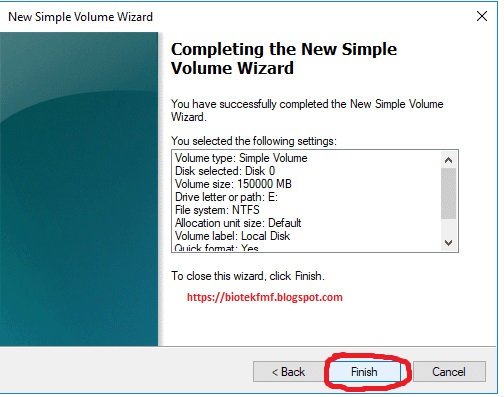
10. Ikus liu klike iha finish, maka paritsi hardisk foun ne'ebe foin halo suseso ona.


     Ida ne'e maka tutorial kona-ba maneira fahe partisi harddisk iha windows 10 ne'ebe bele moos iha windows 7, 8 no versaunn windows seluk. Maneira iha leten ne'e fahe partisi bainhira instal windows remata ona, ne'ebe liu husi file Explorer atu fahe partisi hardisk.

Lee mos ida ne'e :

Maneira hamoos partisi hardisk iha windows

 Tuir mai, karik belun sira iha partisi hardisk ne'ebe la uza, belun sira bele hamoos ho maneira hanesan tuir mai ne'e :

1. Loke belun sira nia file Explorer windows

2. Iha opsaun computer, belun sira klike liman-loos mouse depois hili manage

3. Hili Disk management

4. Klike liman-loos iha partisi hardisk ne'ebe atu hamoos depois hili opsi Delete Volume


     Ikus liu, espera katak ho tutorial ida ne'e bele ajuda belun sira oinsa fahe partisi hardisk depois de instalasaun windwos no moos oinsa mak hamoos partisi ne'ebe la utiliza ona. Karik belun sira iha sujestaun ou ideias ruma bele fo komentariu iha kolum komentariu kraik.
OBRIGADU BARAK!!

Keta haluha follow me > Scroll down/muda tun > klike Ikuti kor azul > no like fanpage facebook iha kraik.

25 July 2019

Maneira halo lina iha kop surat okos

     Maneira halo lina iha kop surat okos

        Holla belun sira....di'ak ka lae??? espera imi hotu sempre di'ak, iha biban ida ne'e Biotek-fmf halo tutorial kona-ba oinsa mak bele halo lina iha kop surat nia okos. Di'ak belun sira antes ita atu ba iha ne'eba primeiru ita tenke hatene uluk lai saida maka surat kop ??? Kop surat ka ita hanaran surat nia ulun,  baibain ita haree iha karta hanesan deklarasaun, karta justifikasaun, ou karta importante ruma ne'ebe mak iha leten liu. Kop surat ne'ebe mak ita haree sempre lina iha nia okos, funsaun tamba saida maka tenke tau lina iha kop okos admin moos seidauk komprende, maibe klaru katak tau lina iha kop okos ita haree karta refere furak no kapaz tebes.

Maneira atu halo lina iha kop surat okos mak hanesan tuir mai ne'e :

1. Belun sira loke word halo kop surat (ezemplu hanesan imajen kraik ne'e kop lina seidauk iha okos).


2. Tau kursor pas** iha kop nia okos
3. Depois belun sira hili menu Home > Border and Shading hanesan imajen iha kraik ne'e.


4. Mosu hanesan imajen iha kraik ne'e belun sira hili (Style) depende, depois iha Setting hili None > Ok.


5. Tuir mai nafatin tau kurso iha kop nia okos
6. Depois hili menu Home > Top Border halo tuir imajen iha kraik ne'e.


7. Karik hotu ona maka ninia resultadu hanesan imajen iha kraik ne'e.


       Iha moos maneira seluk ne'ebe mak halo automatika : 

     Maneira seluk ne'ebe halo kop surat automatika mak, hakerek/ketik de'it simbolu/sinais sira hanesan tuir mai ne'e iha kop okos depois Enter.

1. Halo kop surat hanesan iha leten 

2. Depois tau kursor pas pas iha kop nia okos
.
3. Hakerek/ketik simbolu trasu dalatolu (---) depois Enter maka sei mosu lina iha kop okos
4. Hakerek/ketik simbolu igual dalatolu  (===) depois Enter maka sei mosu lina doubel iha kop okos
5. Hakerek/ketik simbolu asentu til dalatolu (~~~) depois Enter maka lina hanesan ho asentu til
6. Hakerek/ketik simbolu (###) > Enter maka lina sei mahar no kapas
7. Hekerek/ketik simbolu  (***) > Enter maka lina sei sai pontu-pontu

Ida ne'e mak esplikasaun badak kona-ba oinsa halo lina iha kop surat okos. ikus liu keta haluha follow me > muda tun (scroll down) hanehan tombol azul (ikuti).
Obrigadu barak!!!
😎


Recent post