11 August 2019

Maneira Send files husi telefone ba Laptop via Bluetooth


Maneira Haruka File iha telefone Android ba laptop liu husi Bluetooth

Maneira ne'ebe mak fasil atu haruka file iha telefone Android ba laptop liu husi Bluetooth - Belun sira iha biban ida ne'e ha'u hakarak fahe oituan oinsa maka ita bele haruka file ruma ou foto, musika, video iha ita nia telemovel ba laptop ka komputador. Iha maneira ida ne'e, oinsa haruka file iha telefone ba laptop iha windows 10, maibe windows 7, 8 moos maneira kuaze hanesan de'it. 

Bainhira ita hakarak atu transfere file hanesan foto, video ka musika iha telefone baibain uza fiu usb mak foin tranfere, maibe iha momentu ne'e ita nia fiu/kabel data usb la iha, entaun oinsa ita bele haruka ou transfere file sira ne'e ba laptop? Tan ida ne'e mak ha'u halo tutorial simples ida maneira haruka file iha telefone ba laptop via Bluetooth atu ajuda belun sira ne'ebe mak seidauk hatene ka kona-ba ida ne'e, sa tan ho belun sira ne'ebe foin maka utiliza windows 10 pastih nia duvida oinsa transfere file iha telefone ba laptop liu husi bluetooth.
maneira send files android ba laptop via Bluetooth

Di'ak belun sira, mai ita hare akompana hamutuk lalaok sira atu haruka file iha telefone ba laptop liu husi Bluetooth mak hanesan tuir mai ne'e :


1. Primeiru ativu uluk Bluetooth iha belun sira nia telefone android

2. Tuir mai ba iha Start depois klike iha icon setting > tuir mai hili Device , hanesan imajen iha kraik ne'e.


 3. Tuir mai sei mosu hanesan imajen iha kraik ne'e, belun sira hili Bluetooth & other devices > depois + Add Bluetooth or other device.


 4. Mosu hanesan imajen iha kraik ne'e belun sira klike  iha Bluetooth


 5. Tuir mai komputador sei search ou buka device bluetooth telefone nian. (ezemplu Iha ne'e device bluetooth mak A1), bainhira mosu ona, belun sira klik device bluetooth nia naran refere no klik iha Connect.

 6. Bainhira belun sira klike iha Connect hanesan iha leten ne'e mak sei mosu mensajen ou janela foun ida iha telefone android ninia screen hanesan imajen iha kraik ne'e, belun sira klike Pair.


 7. To;o iha espasu  numeru seis nian signifika device rua (telefone no laptop) iha ona ligasaun ba malu no prontu ona atu transfere dadus ou file ruma.

Maneira transfere file iha telefone ba laptop via Bluetooth

1. Kuandu device rua iha ona ligasaun ba malu maka tuir mai ita bele haruka ou transfere file ba laptop ka komputador.

2. Ba iha Icon Bluetooth iha Taskbar iha kraik sorin liman-loos nia klike icon refere depois hili Send file hanesan imajen iha kraik ne'e.

NB : 1. hili Send a File signifika atu haruka file iha laptop ba telefone (laptop ba android)
         2. hili Receive a File signifika atu haruka file iha telefone ba laptop (android ba laptop)
 iha ne'e ha'u haruka file iha laptop ba telefone. entaun ha'u klike Send a File


3. Sei mosu hanesan imajen iha kraik ne'e belun sira hili device ne'ebe atu haruka ka send file ba nia (ezemplu hau send ba device android naran A1) depois klike Next.

4. Tuir mai belu sira klike iha Browse... maka sei mosu janela foun ida, maka iha n'ee ita hili file (foto, musik, no seluk tan) ne'ebe atu haruk mai telefone depois klike Next, otomatika send ona ba telefone, maibe sei mosu mensajen ruma iha telefone nia top, ita klike iha Accept (iha telefone) atu nune'e file sira bele tama ba telefone, depois banhira remata belun sira klike iha Finish.

Lee mos ida ne'e :
    ➤ Maneira Loke whatsapp iha pc/laptop la uza Bluestack ka Emulator android seluk

 Ne'ebe atu haruka file iha telefone ba laptop belun sira klike iha iha Reseive iha numeru 2 nian parte segundu. depois iha telefone hanesan baibain ne'ebe ita transfere iha telefone ba telefone seluk.

Ida ne'e mak esplikasaun badak no simples ne'ebe kona-ba oinsa transfere file (foto, musik, video, etc) iha laptop ba telefone no telefone ba laptop. OBRIGADU BARAK e Bom Aproveita belun.


09 August 2019

Oinsa tau password ba Folder la uza software iha windows 7,8,10

Maneira tau password ba Folder la uza software iha windows 7, 8, 10

         Olla belun sira hotu.... iha oportunidade ida ne'e ha'u hakarak fahe oituan kona-ba oinsa mak ita bele tau password ba Forlder iha windows 7,8 no 10. Di'ak belun sira ita hotu sempre iha dadus file ne'ebe mak privadu no importante atu ema seluk labele haree no hatene. Tamba ne'e mak iha oportunidade ida ne'e Biotek-fmf halo tutorial ida kona-ba oinsa ita bele tau password ba Folder ne'ebe mak privadu no importante atu ema seluk labele asesu.

Iha ema balun ne'ebe maka lakohi ema seluk asesu ka haree no hatene ninia dadus privadu, segredu, importante iha nia laptop laran, termasuk ha'u mos ida hotu.😄.

Iha maneira ne'ebe maka bele asegura ita nia dadus iha folder nia laran, ida maka tau password ba folder refere. Iha tutorial ida ne'e ha'u sei esplika kona-ba oinsa tau password ba folder iha windows 7,8 no 10.

       Maneira tau password ba folder iha windows 7,8 no 10 maka hanesan tuir mai :

1. Belun sira kria/halo  folder ida ne'ebe mak atu tau password. Iha tutorial ida ne'e ha'u tau password ba folder naran Biotek-fmf hanesan imajen iha kraik ne'e.


2. Tuir mai loke folder refere (ne'ebe mak atu tau password) depois klike iha mouse liman-loos > New > Text Document.

3. Hatama Script kodigu iha kraik ne'e ba laran.

cls @ECHO OFF title Folder Private if EXIST "HTG Locker" goto UNLOCK if NOT EXIST Private goto MDLOCKER :CONFIRM echo Are you sure you want to lock the folder(Y/N) set/p "cho=>" if %cho%==Y goto LOCK if %cho%==y goto LOCK if %cho%==n goto END if %cho%==N goto END echo Invalid choice. goto CONFIRM :LOCK ren Private "HTG Locker" attrib +h +s "HTG Locker" echo Folder locked goto End :UNLOCK echo Enter password to unlock folder set/p "pass=>" if NOT %pass%== TROKA PASSWORD IHA NE'E goto FAIL attrib -h -s "HTG Locker" ren "HTG Locker" Private echo Folder Unlocked successfully goto End :FAIL echo Invalid password goto end :MDLOCKER md Private echo Private created successfully goto End :End


4. Tuir mai hanesan imajen iha kraik ne'e liafuan TROKA PASSWORD IHA NE'E ho password ne'ebe mak belun sira atu tau. Ezemplu iha ne'e ha'u tau password biotek-fmf sai hanesan password ba folder Biotek-fmf.


5. Depois de ida ne'e, belun sira klike iha File > Save as depois tau nia naran Type name = locked.bat tuir mai Save as type hili All files > Save.


6. Tuir mai belun sira hapaga tiha file new text document hela mak locked, hanesan imajen iha kraik ne'e.


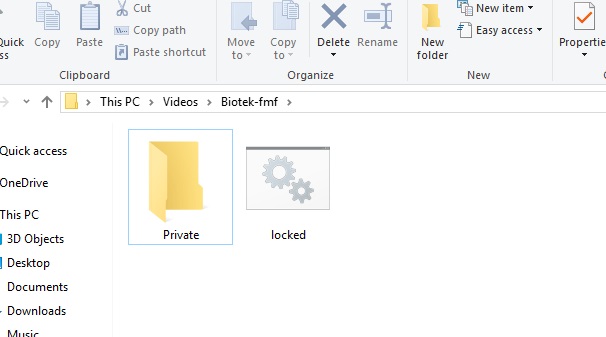
7. Tuir mai belun sira klike dala rua iha file locked refere, maka folder Private mosu automatikamente. Depois de folder Private mosu belun sira hatam file sira ne'ebe mak segredu ka importante ne'e hotu ba iha folder Private refere.


8. Depois de belun sira tau hotu file ka dadus sira iha folder Private laran, tuir mai belun sira klike dala rua iha locked maka sei mosu hanesan imajen iha kraik ne'e, belun sira hanehan butaun Y iha tekladu/Keyboard. depois Enter

9. Bainhira belun sira hanesan ona butaun Enter mak automatika folder Private lakon. no hela maka locked.


10. Tuir mai oinsa maka bele hare fila fali folder ne'ebe mak file/dadus segredu sira iha laran ne'e? 
Maka belun sira klike dalarua iha locked refere maka sei mosu hanesan imajen iha kraik ne'e, belun sira hakerek/ketik password ne'ebe mak ohin belun sira halo, depois hanehan butaun Enter, maka folder private mosu fila-fali. Karik halokan fila fali klike dalarua iha locked depois Y > Enter.

Karik haluha ninia password oinsa ????

     Karik belun sira haluha ninia password, belun sira klike mouse liman-loos iha file locked refere, depois hili Edit. Troka belun sira nia password hanesan esplikasaun iha numenru 4 leten ne'e.


        Di'ak belun sira ida ne'e mak esplikasaun badak kona-ba oinsa tau password ba ita nia folder dadus ne'ebe importante ka segredu atu ema seluk labele asesu, espera katak ho tutorial ida ne'e bele ajuda belun sira atu asegura belun sira nia dadus. Karik belun sira iha duvidas, ou sujestaun bele fo komentariu iha okos. Ikus liu karik sente artikulu ida ne'e di'ak bele sharing ba kolega sira seluk.

(keta haluha follow me > muda tun (scroll down) iha kraik klike butaun azul (ikuti) no Like fanpage facebook.)


05 August 2019

Oinsa halo medidas foto 2x3, 3x4, 4x6, 2R, 4R iha Ms. Office Word

Oinsa halo medidas foto 2x3, 3x4, 2R, 4R iha Ms. word

       Olla belun sira... iha ne'e ha'u hakarak fahe oituan kona-ba oinsa halo medida foto 2x3, 3x4, 4x6 ou 2R, 3R. Karik belun sira utiliza aplikasaun desing grafik hanesan photoshop, corelDraw dalaruma susar oituan. Sa tan ho belun sira ne'ebe foin mak aprende kona-ba komputador klaru katak difisil tebes. Tamba ne'e mak ha'u halo tutorial kona-ba oinsa halo medidas foto 2x3, 3x4 ou medidas saida de'it iha microsoft office word.
      Ita hotu hatene katak, halo medidas foto 2x3, 3x4 hanesan buat ne'ebe mak ita hasoru beibeik, hanesan, bainhira ita presiza atu ba registu eskola, serbisu ou halo kartaun identidade ruma ne'ebe mak presiza foto ho medidas hanesan esplika ona iha leten ne'e, maka belun sira utiliza de'it aplikasaun microsft office word hodi halo foto ninia medidas saida de'it.
ezemlu foto medidas 3x4 


      Maneira halo medidas foto 2x3, 3x4, 4x6, 2R, 3R ka 
kualker medidas mak hanesan tuir mai:

1. Loke aplikasaun microsoft office word no klike iha menu Insert > Pictures depois hili foto ne'ebe mak atu halo ninia medidas depois klike Open, hanesan imajen iha kraik ne'e.


2. Tuir mai, belun sira klike mouse liman-loos (klike kanan) iha foto refere depois hili Size and Position, hanesan imajen iha kraik ne'e.


3. Bainhira belun sira klike ona iha Size and Position mak sei mosu janela foun hanesan imajen iha kraik ne'e.
    NB : iha ne'e ha'u halo medidas foto 3x4
           1. Heigh > Absolute = 4 cm (depende ita)
           2. Width > Absolute = 3 cm (depende ita)
Depois de tau medidas foto belun sira hasai/halakon tiha check list depois klike Ok.


4. Bainhira belun sira seting hotu ona mak sei mosu resultadu hanesan iha imajen tuir mai ne'e.
NB : imajen iha kraik ne'e foto ida de'it maibe tamba ha'u copas (copy paste) no halo nakonu tiha pajina surat-tahan.


Karik belun sira hakarak atu troka ninia kor background mak bele klike iha titulu ida ne'e 

Ida ne'e mak esplikasaun badak kona-ba oinsa muda/halo medidas foto 2x3, 3x4 ou kulker medidas utiliza aplikasaun microsoft office word. ikus liu keta haluha follow me > muda tun (scroll down)  iha kraik no hanehan tombol azul (ikuti).
Obrigadu barak e Bom Aproveita guyss
😎

04 August 2019

Maneira WhatsApp maske online maibe hare offline

Maneira WhatsApp maske Online maibe hare Offline

Haio Hoio belun sira hotu ouu ya😆😅, di'ak ka lae? espera imi hotu diak. Iha biban ida ne'e ha'u halo tutorial tips ida kona-ba oinsa mak seting whatsApp atu ema seluk ou lae ita nia kolega kontak whtasapp hare offline maibe afinal ita nia WhatsApp online hela. Utilizador whatsapp hotu-hotu sempre iha rasaun oi-oin, maibe ba ha'u sa husik ba online nafatin para ema chating mai, duke sepih los, sa tan jomblo hela tan, offline fali, kwkwkw....

https://biotekfmf.blogspot.com

Maneira atu halo WhatsApp maske online maibe hare offline ne'e fasil tebes. Hakarak hatene ? Akompana publikasaun esplikasaun tuir mai ne'e :

1. Primeira belun sira loke aplikasaun WhatsApp iha belun sira nia smartphone

2. Klike iha pontu tolu vertikal iha liman-loos nian leten, hanesan imajen iha kraik ne'e.


3. Tuir mai klik iha Setelan


4. Depois, tuir mai hili Akun


5. Tuir mai hili Privasi, hanesan imajen iha kraik ne'e.

6. No tuir mai hili Terakhir dilihat

7. Atu ema seluk hare ita nia WhatsApp offline maske ita online hela, maka belun sira troka semua orang ba iha Tidak ada, iha area Terakhir dilihat nian, hanesan imajen iha kraik ne'e.


Lee moos ida ne'e :
                       ➤Maneira hare status iha WhatsApp nain la hatene

  Ida ne'e mak maneira tips atu ita nia WhatsApp online hela maibe ema seluk hare offline. Depois Atensaun !, kuandu belun ativu ona mode tidak terlihat online iha leten. Belun mos la bele hare kolega ou (teman kontak) WhatsApp belun nian ne'ebe online hela. So, hotu-hotu hanesan satu sama hawehawe😆😅😂


Recent post